1. initial 앱 다운로드

안드로이앱 다운로드 : https://play.google.com/store/apps/details?id=com.sktelecom.myinitial
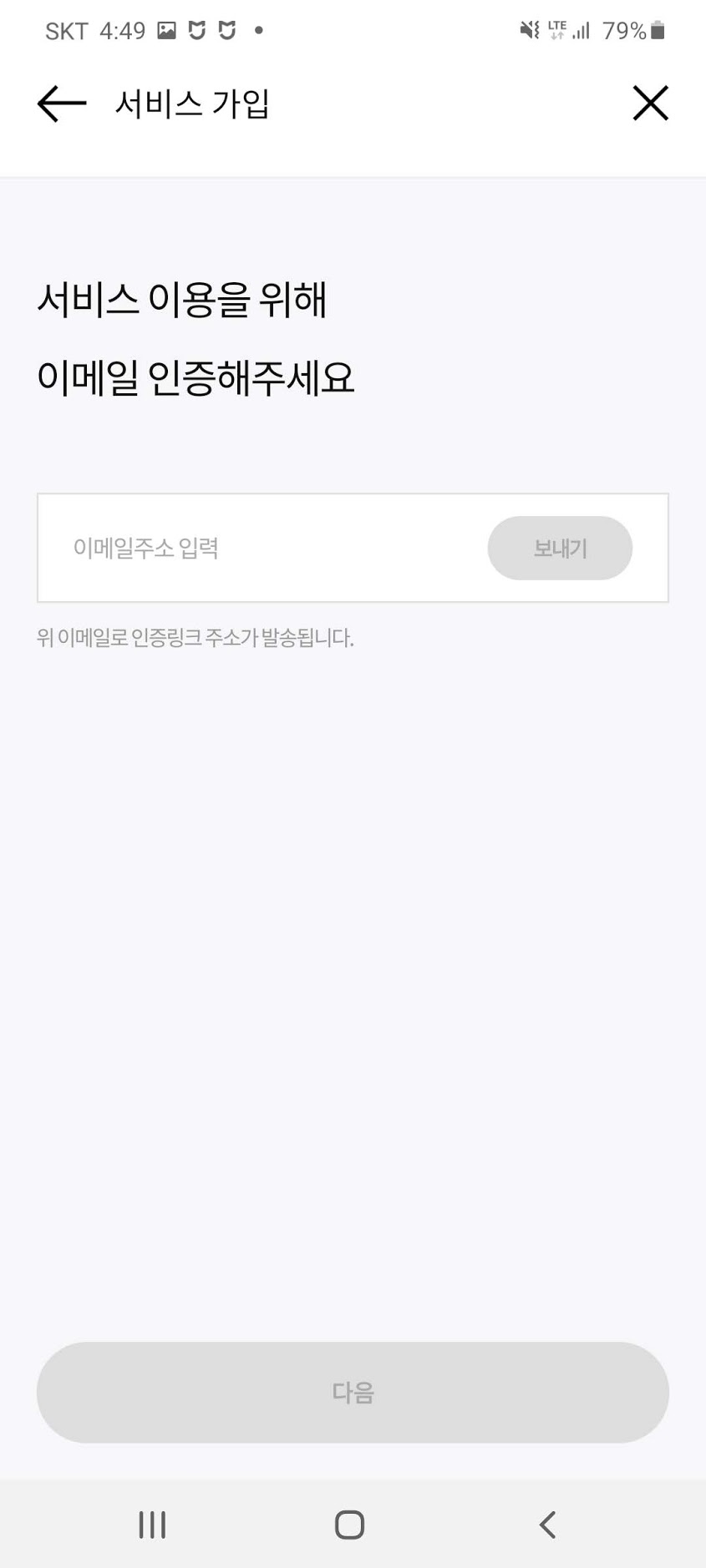
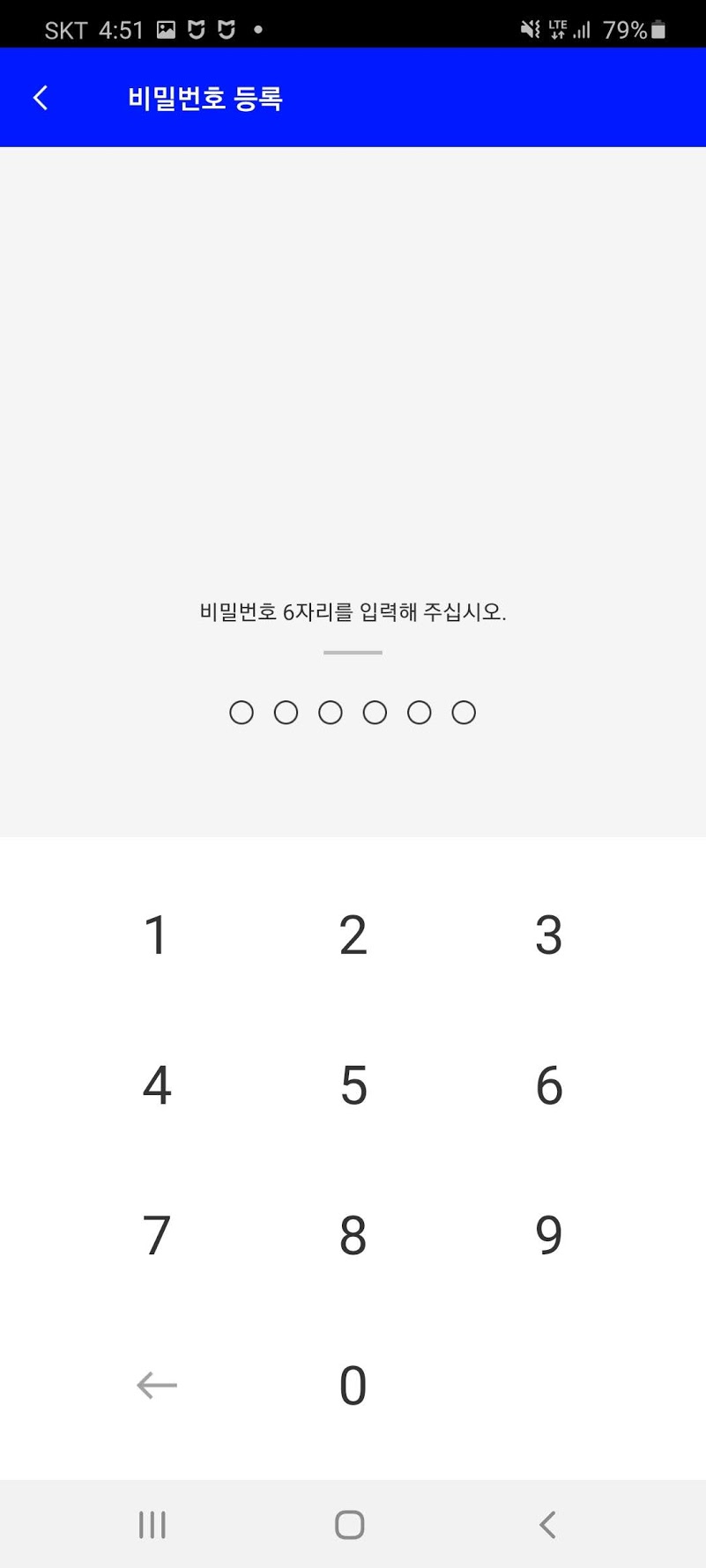
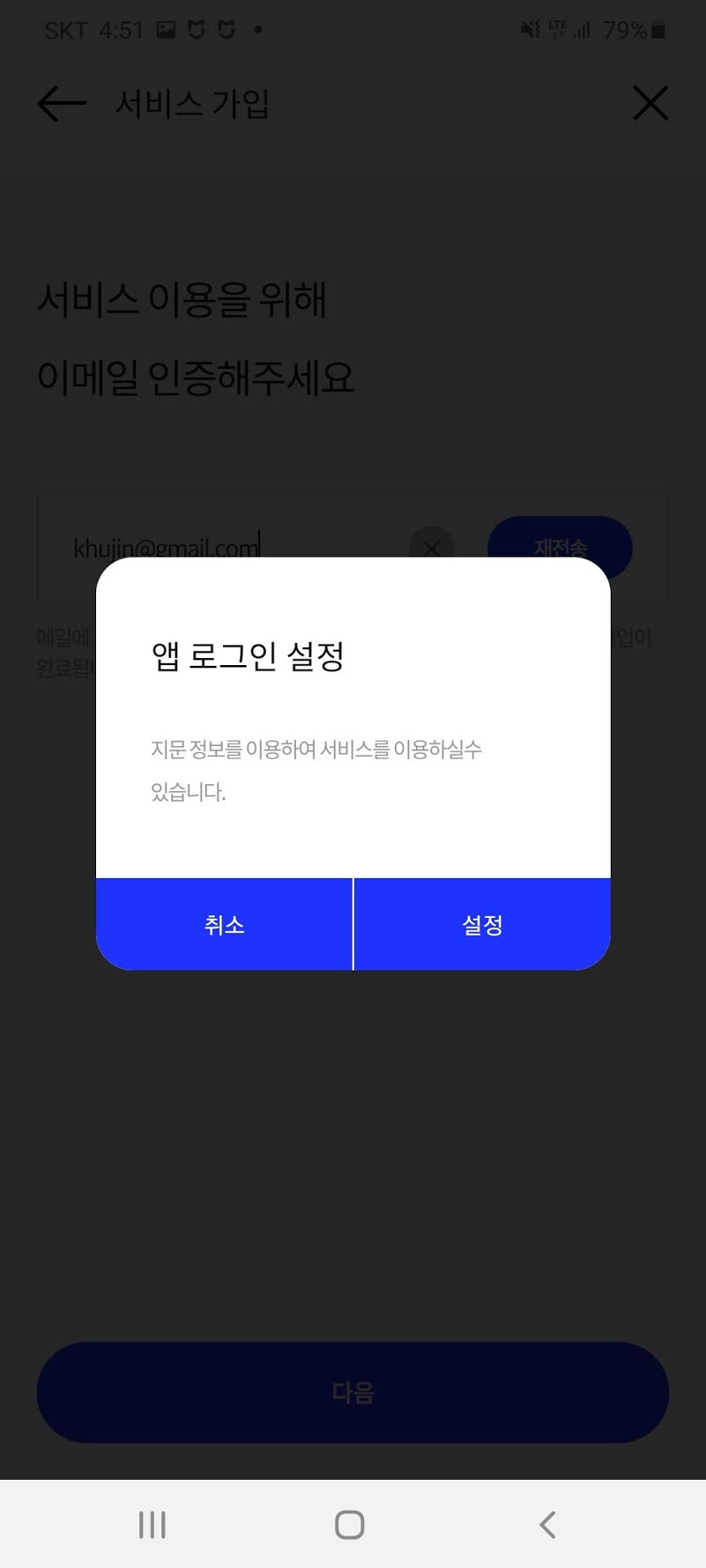
2. Initial 서비스 가입
| 이메일 인증 | PIN 등록 | FIDO 등록 | 가입 완료 |
|---|---|---|---|
 |
 |
 |
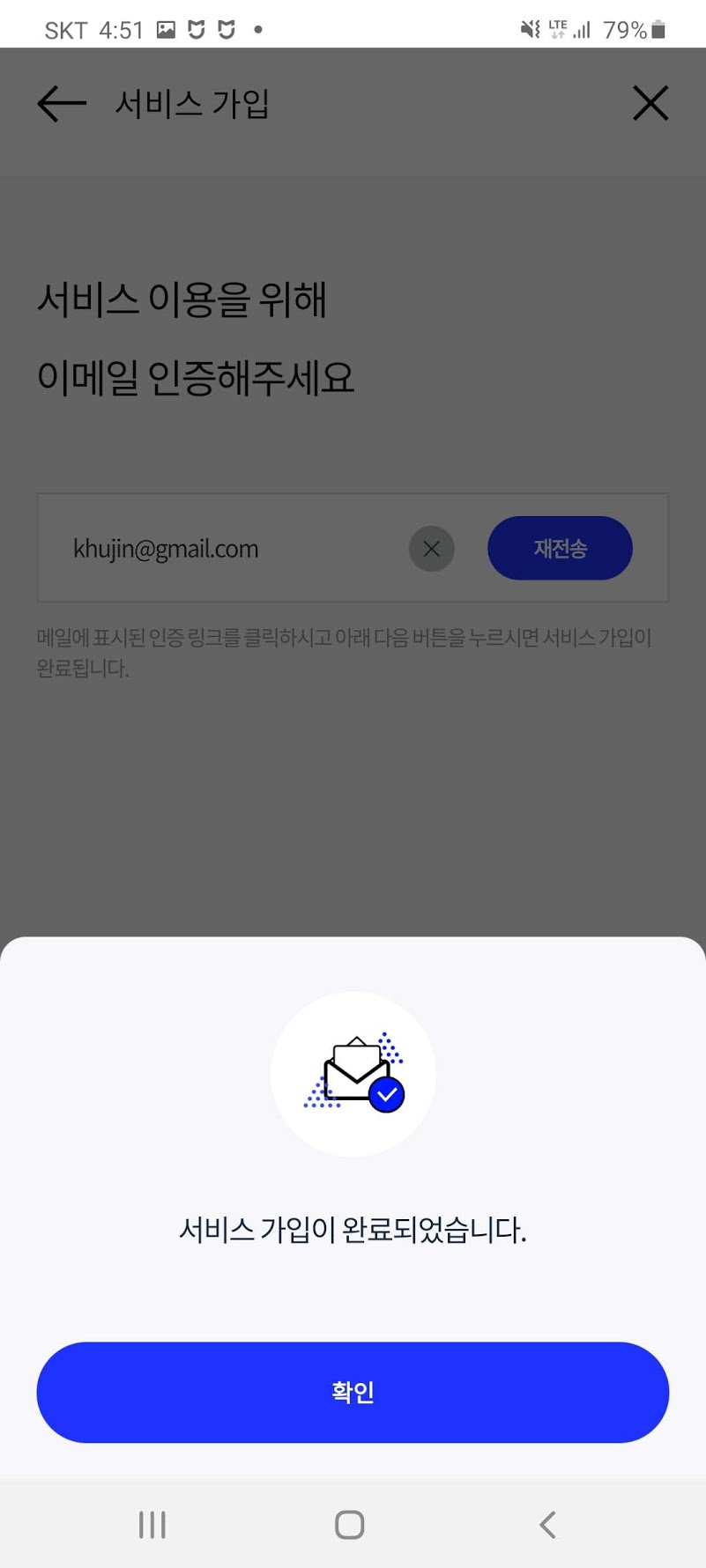 |
| 이메일 인증 | 앱 비밀번호 등록 | 앱 FIDO 등록 | 서비스 가입 완료 |
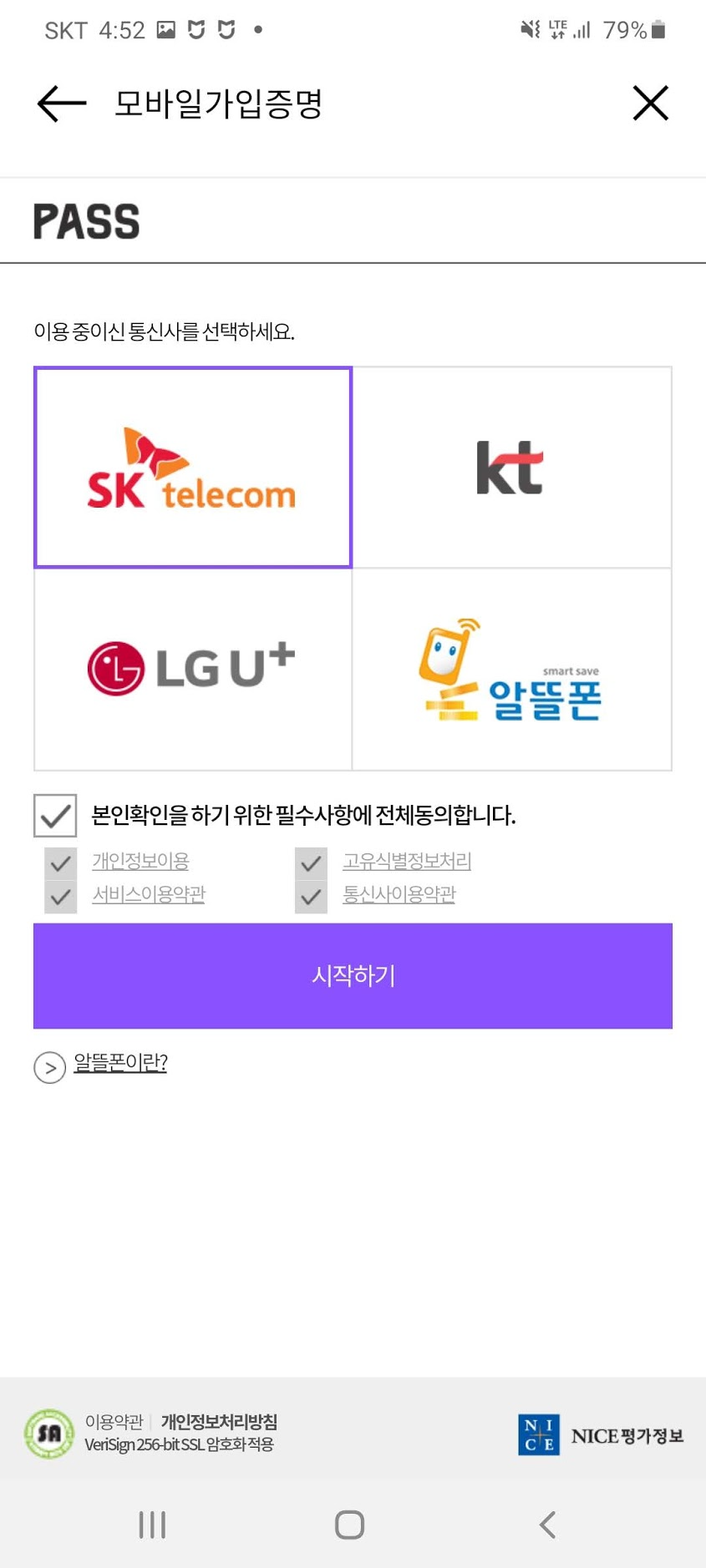
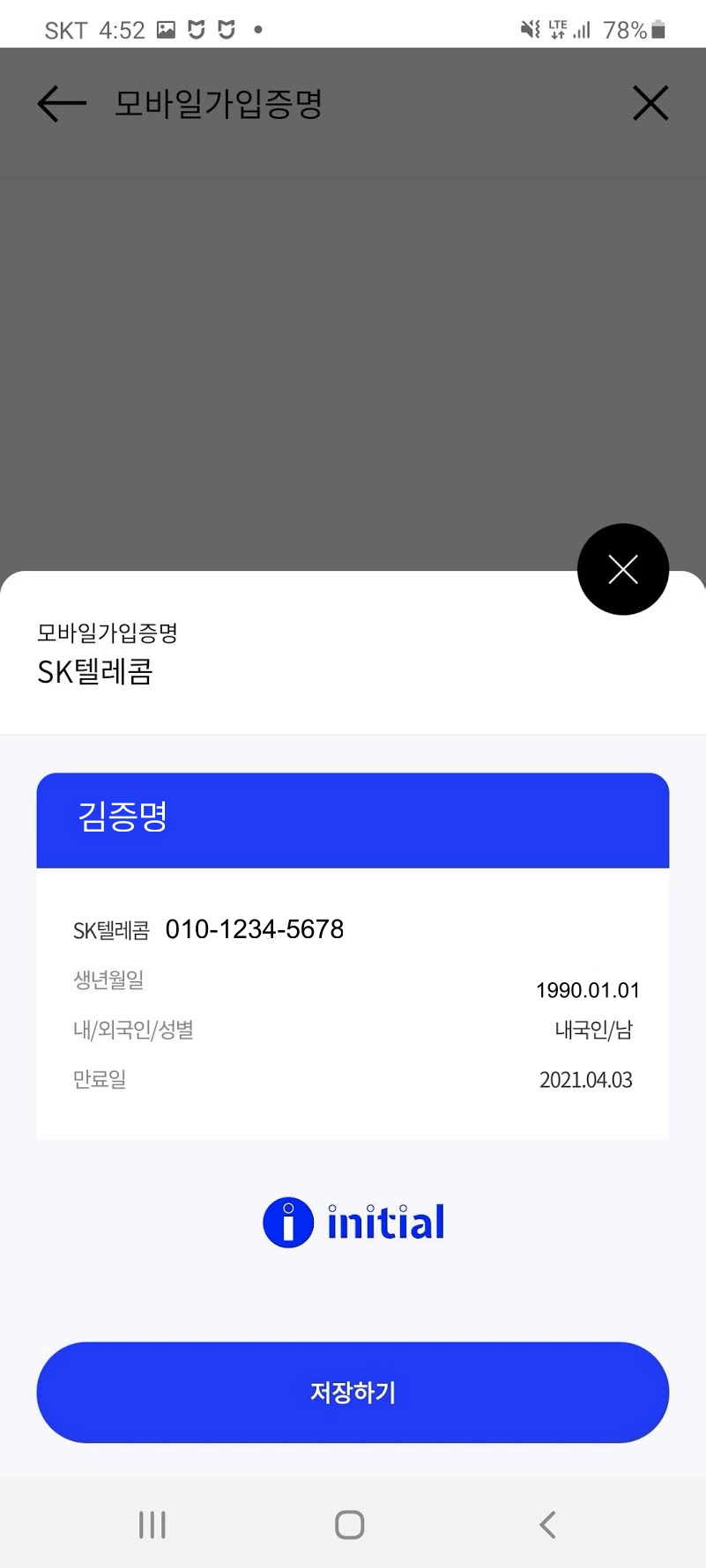
3. 모바일 가입증명 발급
| 통신자 인증 | 가입증명 받기 | 발급완료 |
|---|---|---|
 |
 |
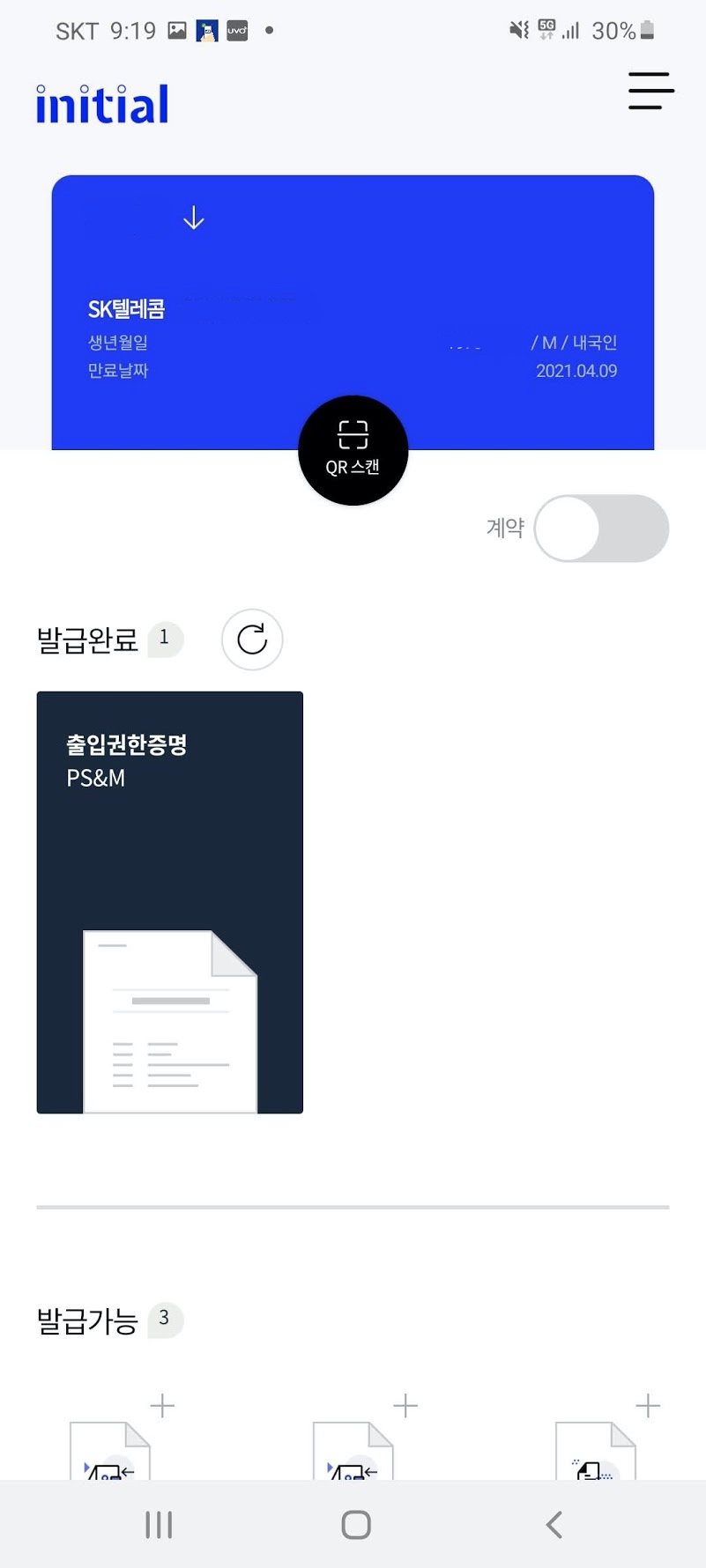 |
| PASS 인증 | 모바일가입증명 | 지갑에 보관하기 |
4. 출입권한 증명서 발급
- 출입하고자 하는 회사의 출입권한 증명서를 클릭하고 확인을 누른다
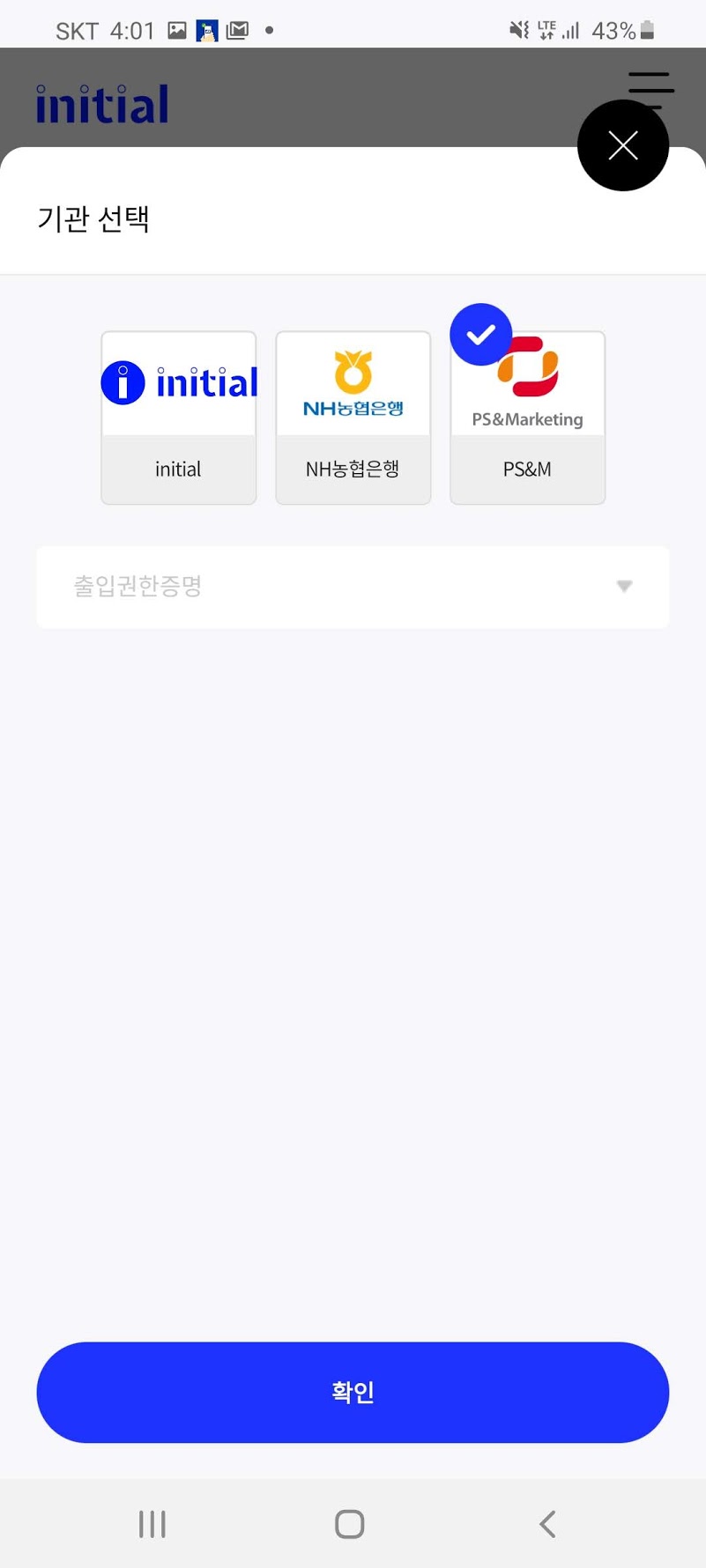
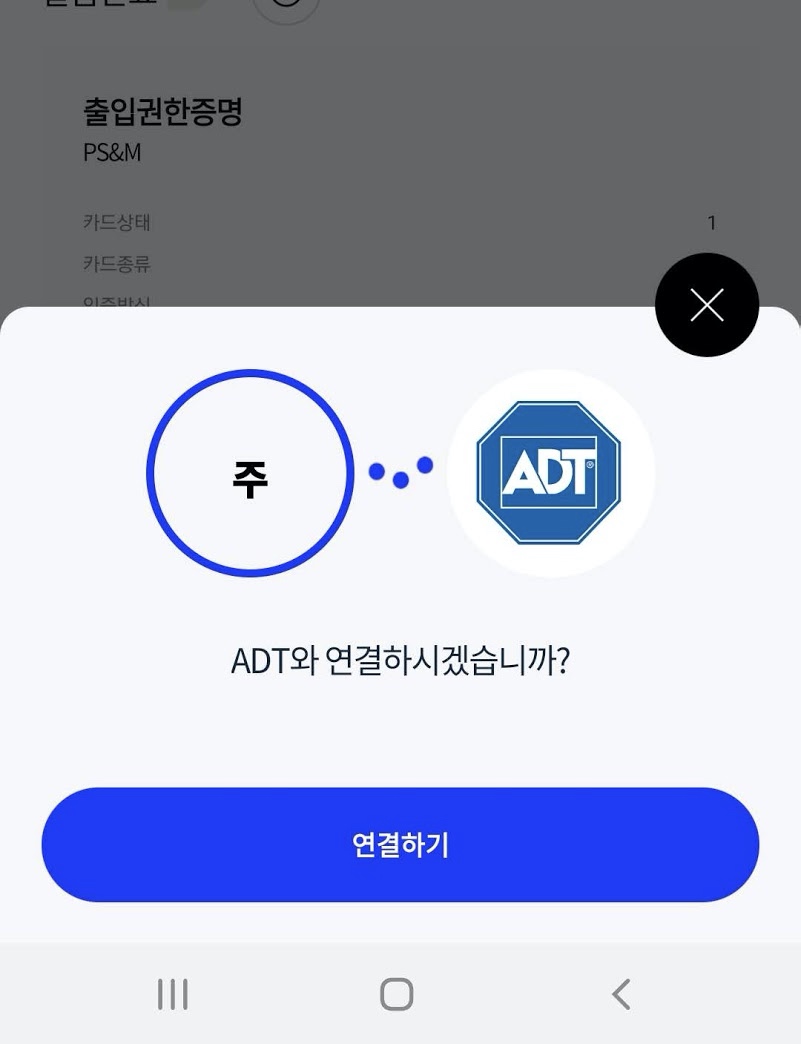
- 연결하기를 클릭한다
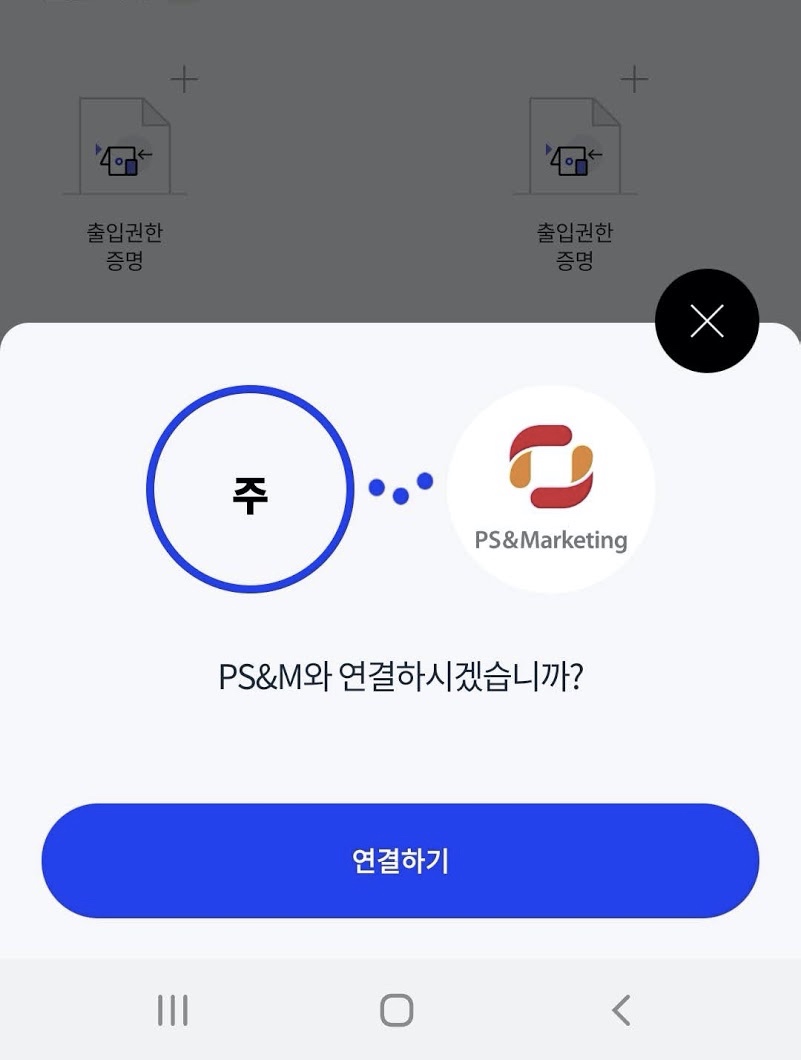
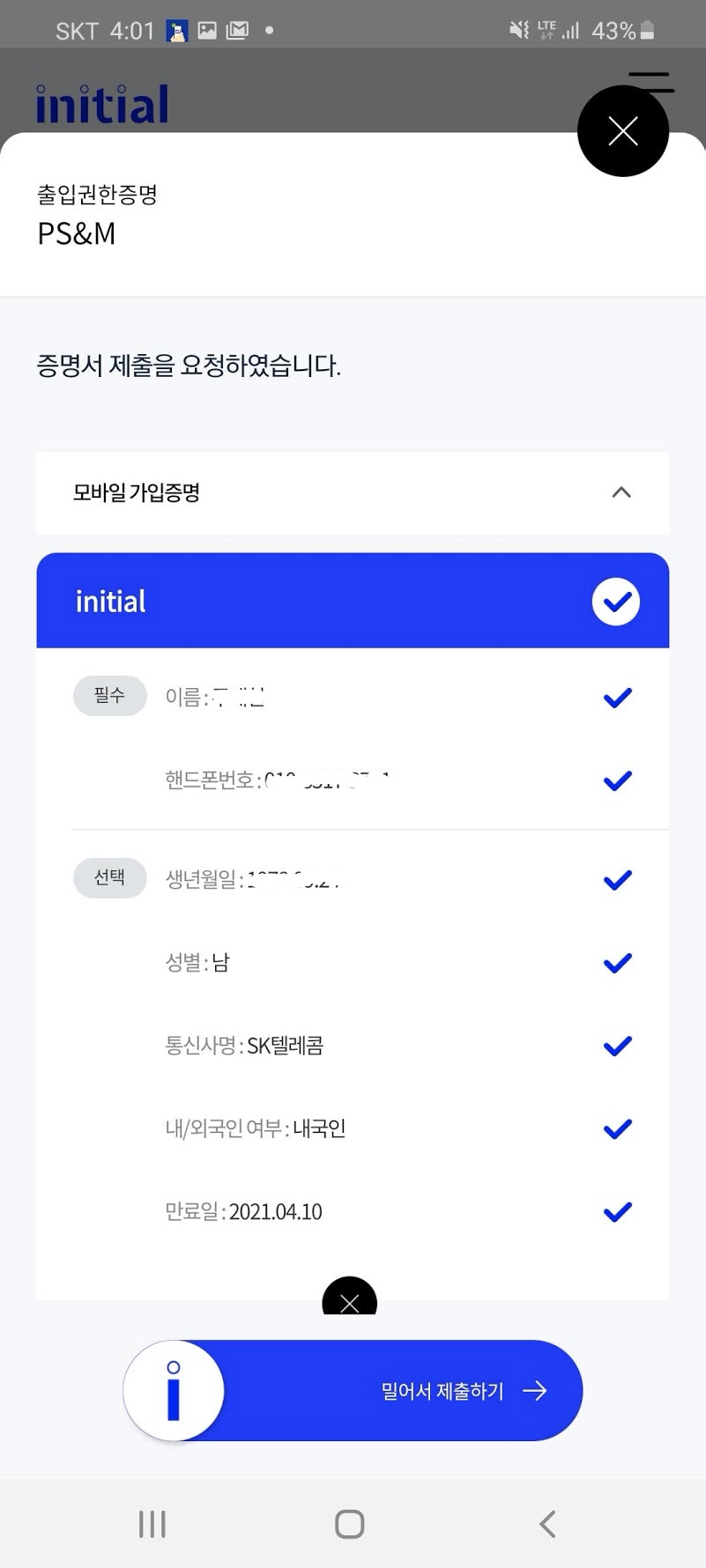
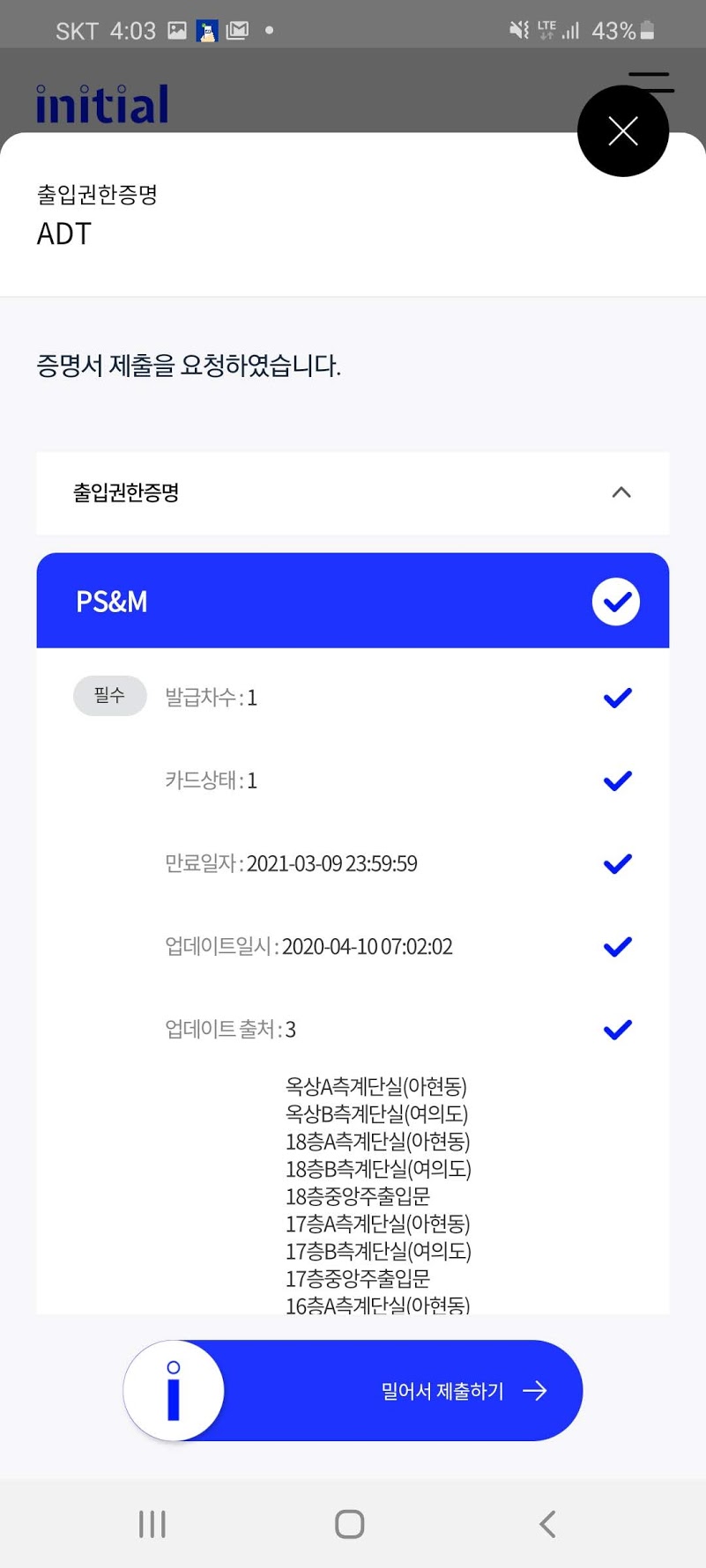
- 본인 확인을 위해서 모바일 가입증명서의 필수 제출항목을 선택하고 밀어서 제출한다
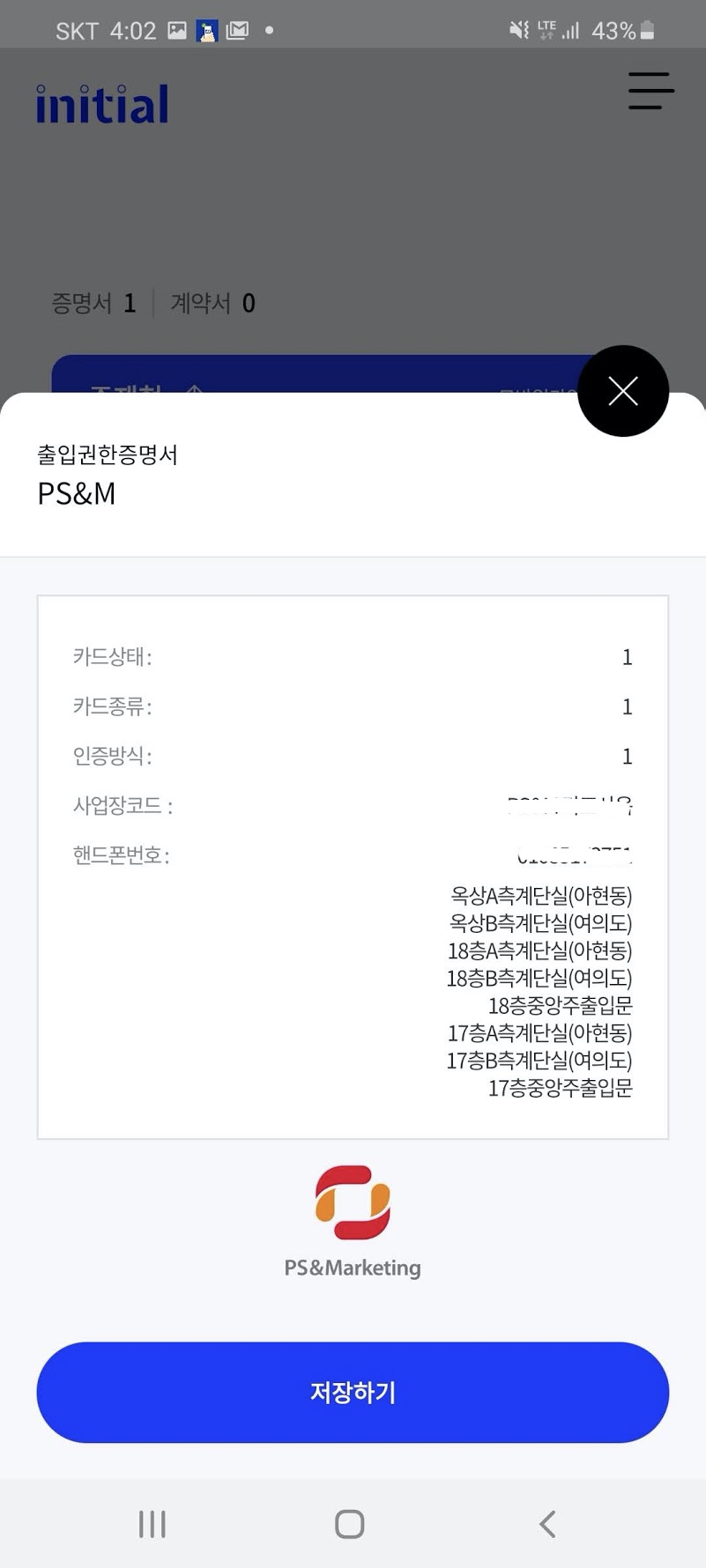
- 발급받을 출입권한 증명서 내용을 확인하고 저장하기를 클릭한다
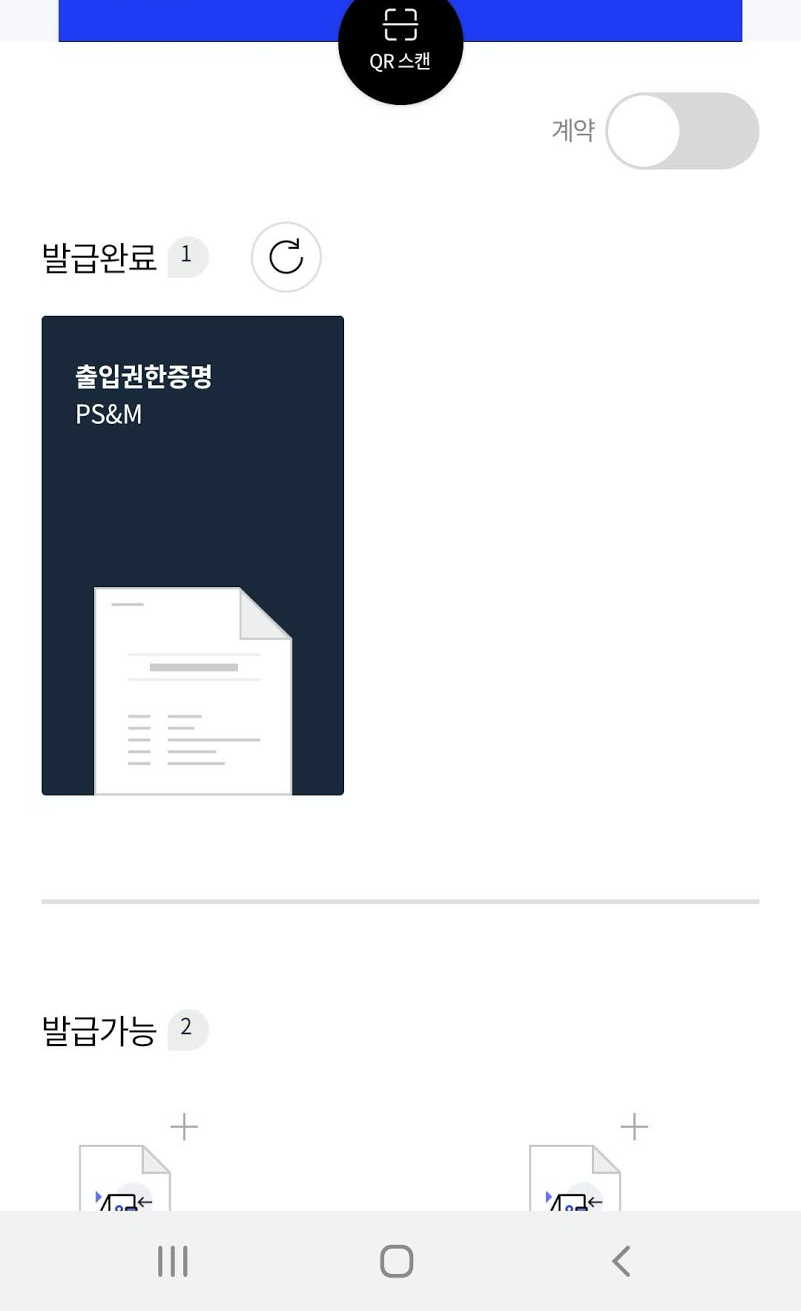
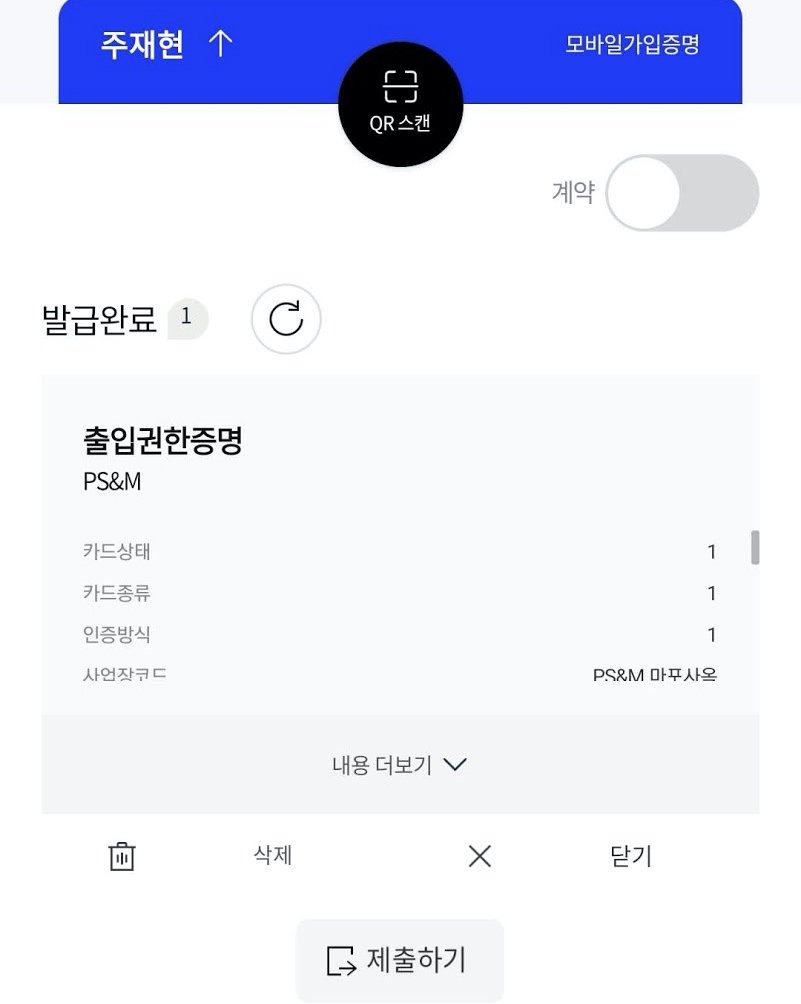
- 발급이 완료되면 아래와 같이 표시 된다
- 출입권한 증명서를 선택하면 아래와 같이 제출하기 버튼이 있다. 클릭하여 ADT캡스에서 증명서를 제출한다
- ADT캡스 서비스에 연결하기 클릭한다
- 연결이 완료되고 약관에 동의하면 ADT캡스는 출입권한 증명서를 요청한다. 필수 항목을 선택하고 밀어서 제출한다
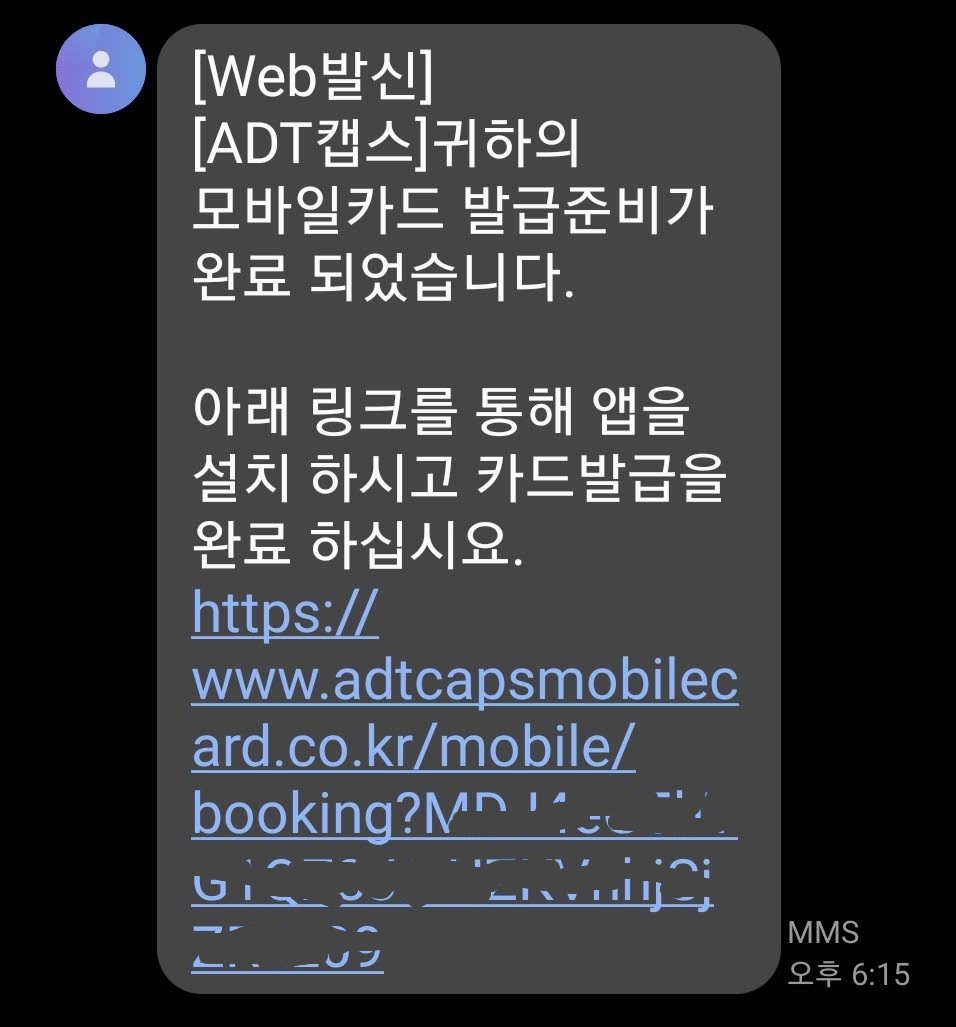
- 제출이 완료되면 ADT캡스로 부터 모바일카드앱 설치 안내 문자가 도착한다
5. ADT캡스 모바일 출입카드 앱 설치 및 활성화 하기
- 문자를 클릭하거나, App Store에서 ADT모바일 출입카드 앱을 설치한다.
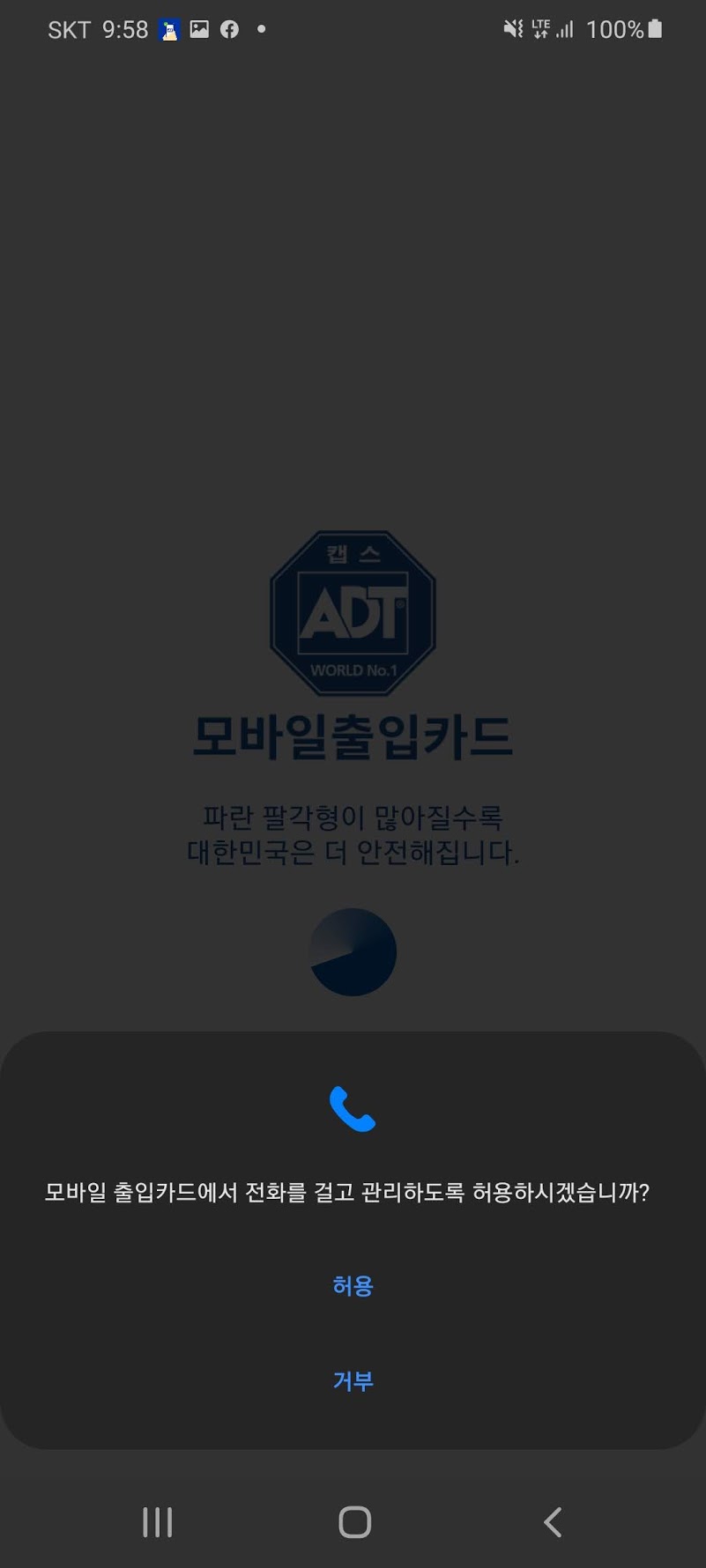
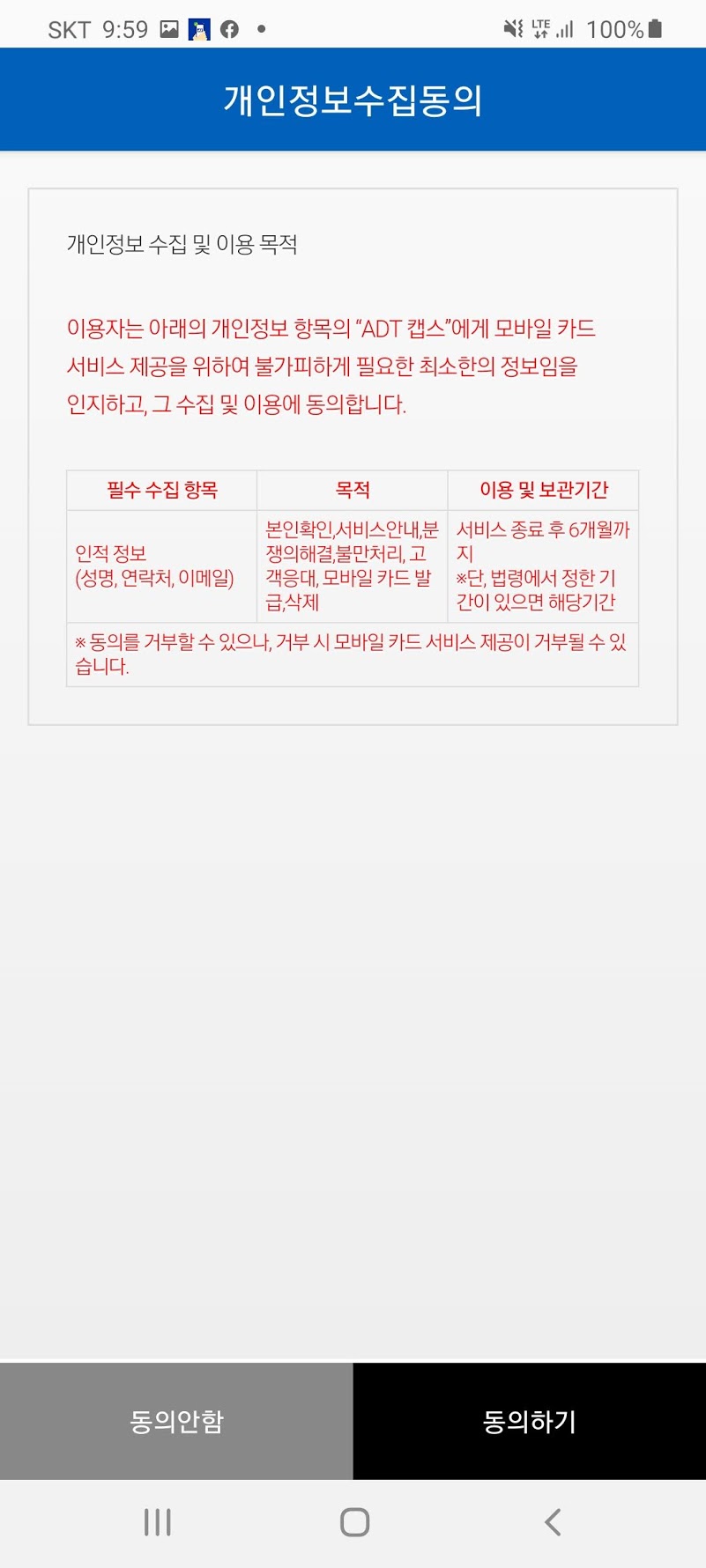
- 약관에 동의한다
- 다시 문자를 클릭하여 모바일카드 활성화 한다
- NFC를 활성화 한다. 기본모드
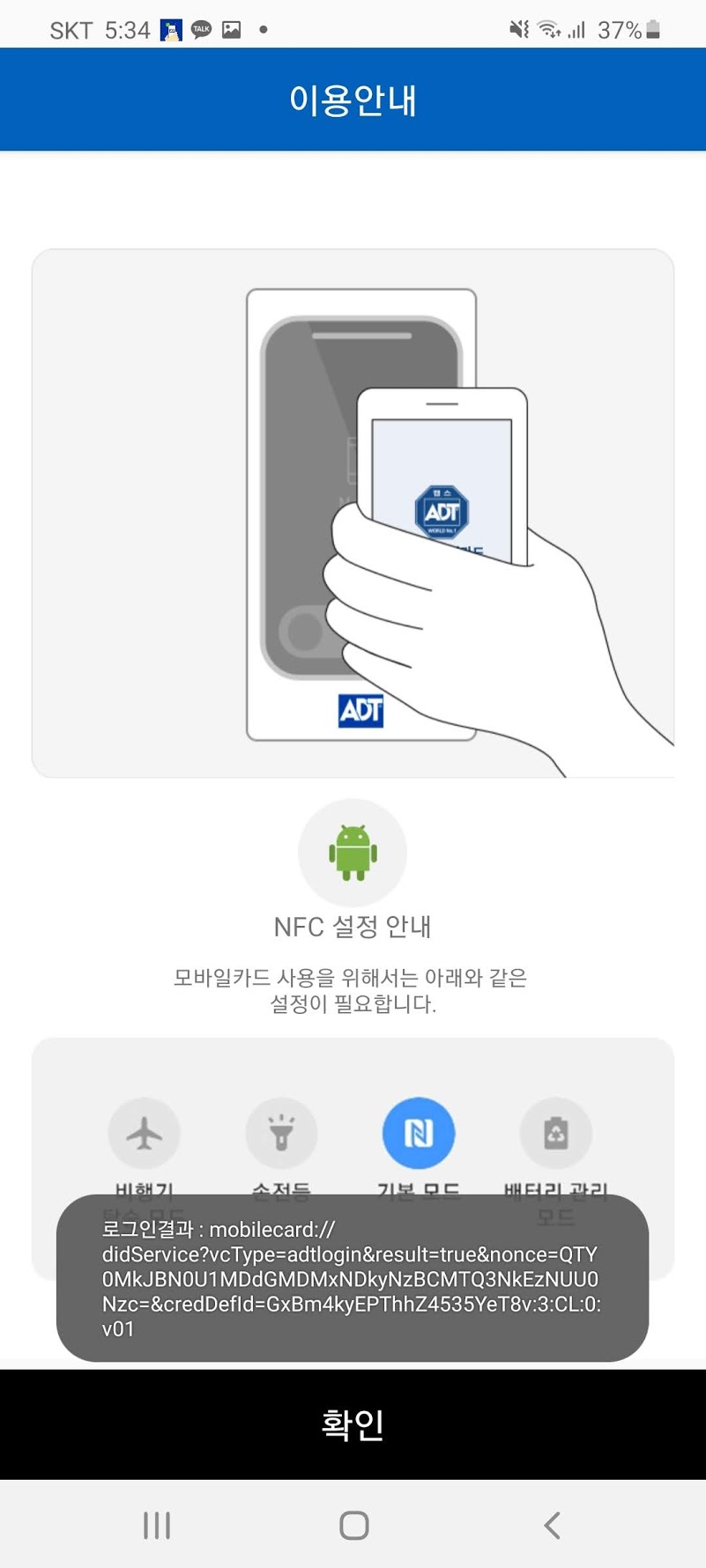
- 모바일키 다운로드 버튼을 클릭한다
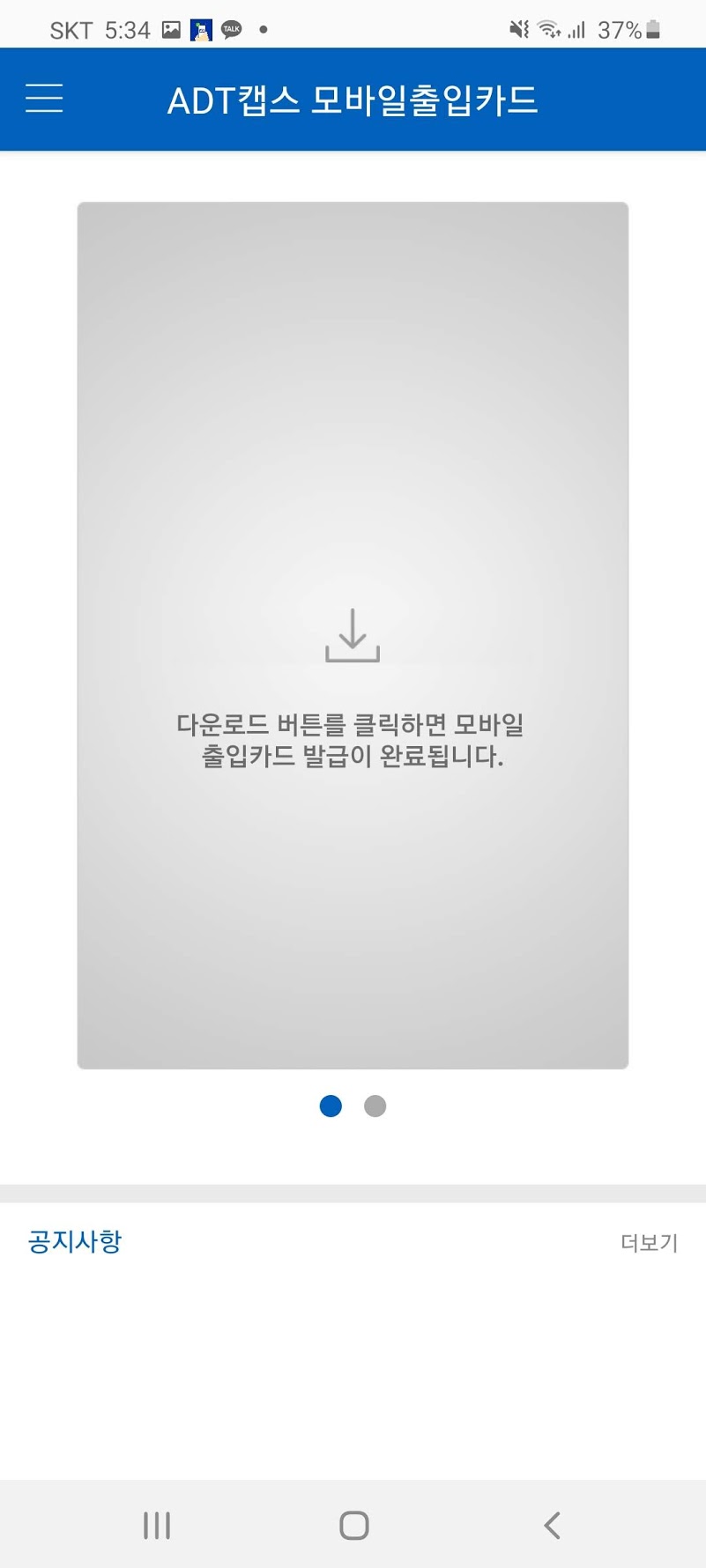
- 모바일키 사용을 위핸 출입권한을 다시 인증하기 실시한다
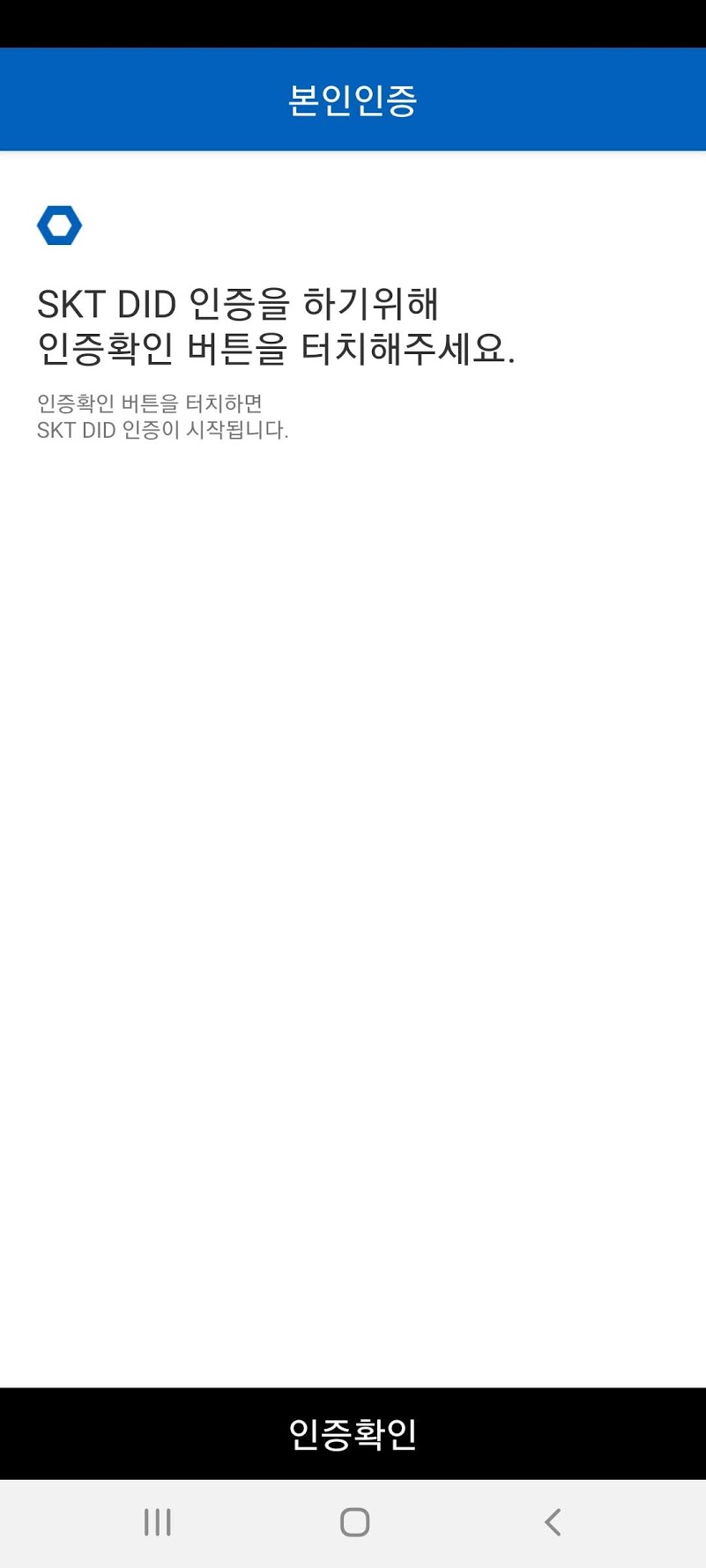
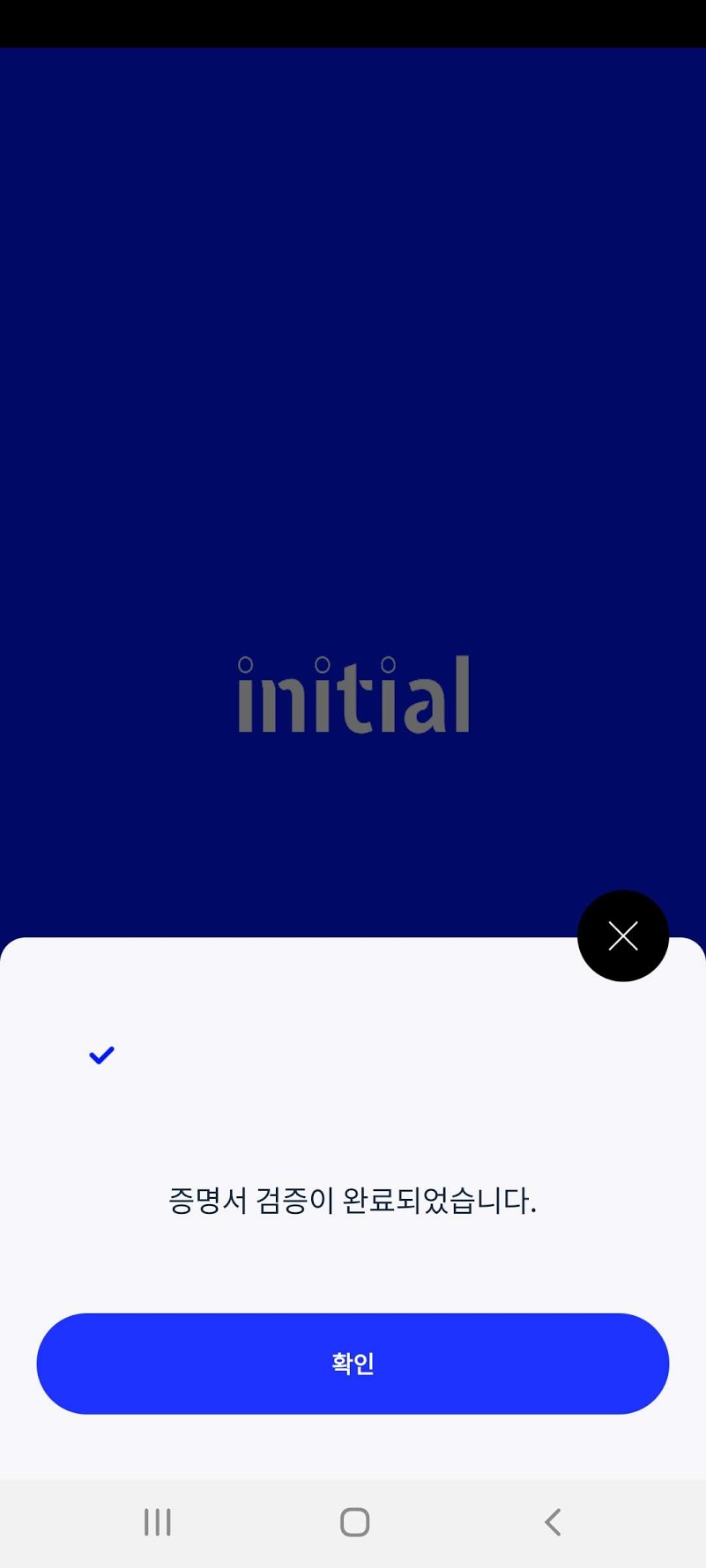
- 검증이 완료되면 다음과 같이 나오고, 화면을 켜고 리더기 터치하여 들어가면 된다.
6. ADT캡스 모바일 출입카드 활성화 하기
- 사업장 정책에 따라 ADT캡스 출입카드 활성화 위해 인증을 요청한다
-
기간은 1일,7일,14일,30일등 정책에 따라 요청 기간이 다르다
-
모바일키 사용을 위핸 출입권한을 다시 인증하기 실시한다
- 검증이 완료되면 다음과 같이 나오고, 화면을 켜고 리더기 터치하여 들어가면 된다.