사용자 FAQ
1. 신규 입사 및 최초 설치
회사로 부터 출입 권한 승인을 받은 경우 모바일앱 설치 순서는 아래와 같다
 1. App Store (구글 Play Store, 애플 App Store)에서 "Initial" by SKTelecom 검색하여 설치
 2. 통신사 PASS 인증을 통한 "모바일가입증명" 발급 받고 저장
 3. 출입권한증명 - 본인회사 선택하여 "출입권한증명" 발급 요청
 4. "연결하기" 클릭하고 약관동의 후 본인 확인을 위한 "모바일가입증명" 필수 항목 선택 제출
 5. "출입권한증명" 내용 확인하여 모바일폰에 저장
 6. 저장된 "출입권한증명" 선택하여 "제출하기" 클릭 (ADT캡스 출입시스템에 제출)
 7. ADT캡스 "연결하기" 클릭하고 약관동의 후 출입권한 확인을 위한 "출입권한증명" 필수 항목 선택 제출
 8. ADT캡스 문자 수신 확인
     - ADT캡스 문자는 최초 1회만 발송 됨. 수신이 안되면 스팸 차단 여부 확인
     - 이미 ADT캡스와 연결한 이력이 있으면 발송 안됨
     - 스팸차단 해제한 경우 6번부터 다시 시작
 9. ADT캡스로부터 받은 문자를 클릭하여 “ADT캡스 모바일 출입카드” App 설치(자동 App Store 연결)
 10. ADT캡스로부터 받은 문자를 다시 클릭하여 "모바일 출입카드" 활성화
 11. 출입키 다운로드 버튼을 클릭하여 마무리
 12. 환경설정 - 카드꾸미기에서 각 회사 사원증 이미지 선택
 13. 모바일카드앱을 실행하고 출입구 리더기에 터치하여 출입
2-1. 재설치 : 핸드폰교체(핸드폰 초기화 포함)는 신규 설치와 동일하나, 관리자로 부터 재설치 문자를 요청해야 함.
신규구성원이 핸드폰을 변경하였거나, 핸드폰을 초기화 한 경우 ADT캡스의 출입키의 재발급이 필요하다. 재발급을 위해서 재설치 문자가 필요한데, 이는 관리자에게 요청하고 인증을 받아아 한다. 핸드폰 초기화 및 변경의 경우 순서는 아래와 같다.
 1. App Store (구글 Play Store, 애플 App Store)에서 "Initial" by SKTelecom 검색하여 설치
 2. 통신사 PASS 인증을 통한 "모바일가입증명" 발급 받고 저장
 3. 출입권한증명 - 본인회사 선택하여 "출입권한증명" 발급 요청
 4. "연결하기" 클릭하고 약관동의 후 본인 확인을 위한 "모바일가입증명" 필수 항목 선택 제출
 5. "출입권한증명" 내용 확인하여 모바일폰에 저장
 6. 저장된 "출입권한증명" 선택하여 "제출하기" 클릭 (ADT캡스 출입시스템에 제출)
 7. 해당 사옥 관리자에게 재설치문자 발송 요청(사옥에 따른 승인 절차 필요할 수 있음) 하거나, 이전에 받은 SMS문자를 가지고 있다면 그대로 사용 가능.
 8. ADT캡스 문자 수신 확인
     - ADT캡스 문자는 최초 1회만 발송 됨. 수신이 안되면 스팸 차단 여부 확인
     - 이미 ADT캡스와 연결한 이력이 있으면 발송 안됨
     - 스팸차단 해제한 경우 6번부터 다시 시작
 9. ADT캡스로부터 받은 문자를 클릭하여 “ADT캡스 모바일 출입카드” App 설치(자동 App Store 연결)
 10. ADT캡스로부터 받은 문자를 다시 클릭하여 "모바일 출입카드" 활성화
 11. 출입키 다운로드 버튼을 클릭하여 마무리
 12. 환경설정 - 카드꾸미기에서 각 회사 사원증 이미지 선택
 13. 모바일카드앱을 실행하고 출입구 리더기에 터치하여 출입
2-2. 재설치 : App만 재설치
신규구성원이 앱을 단순 재설치 한 경우 순서는 아래와 같다. ADT캡스에 이미 정보가 있으므로 증명서만 다운받고, 제출은 필요 없다.
 1. App Store (구글 Play Store, 애플 App Store)에서 "Initial" by SKTelecom 검색하여 설치
 2. 통신사 PASS 인증을 통한 "모바일가입증명" 발급 받고 저장
 3. 출입권한증명 - 본인회사 선택하여 "출입권한증명" 발급 요청
 4. "연결하기" 클릭하고 약관동의 후 본인 확인을 위한 "모바일가입증명" 필수 항목 선택 제출
 5. "출입권한증명" 내용 확인하여 모바일폰에 저장
     - '출입권한 증명 제출하기 필요 없음'
 6. App Store (구글 Play Store, Apple App Store)에서 "ADT캡스 모바일 출입카드" 검색하여 설치
     - 이미 ADT캡스와 연결한 이력이 있으면 문자 발송 안됨
 7. "인증확인" 버튼을 클릭하여 증명서 검증
 8. 환경설정 - 카드꾸미기에서 각 회사 사원증 이미지 선택
 9. 모바일카드앱을 실행하고 출입구 리더기에 터치하여 출입
3. 출입권한 증명서 변경은?
출입권한증명은 블록체인에 기록됨으로 변경이 불가능함. 변경이 필요하면 기존 증명서를 폐기하고 새로운 증명서 발급 승인은 회사 관리자가 진행한다.
 1. [관리자] Admin에서 기존 증명서 삭제(폐기)하고 변경출입권한 승인
 2. [관리자] 출입권한 변경 알림 및 증명서 재발급 요청(문자 혹은 메일 등)
 3. [사용자] 출입권한증명 - 본인회사 선택하여 "출입권한증명" 발급 요청
 4. [2.재설치] 4번 항목부터 참고하여 진행 한다.
4. ADT캡스로부터 문자가 오지 않는 경우
 - 문자는 한개의 전화번호당 최초 1회만 인증용으로 발송.
 - 최초 문자를 못받은 구성원은 핸드폰에 1588-6400 수신 차단 여부 확인
 - 차단 해제 후 출입증명 "제출하기" 다시 시도
5. 출입권한 증명서를 삭제한 경우
승인된 출입권한 증명서는 계속 발급 가능하다
 1. 출입권한증명 - 본인회사 선택하여 "출입권한증명" 발급 요청
 - ADT캡스에 증명서 제출할 필요 없음
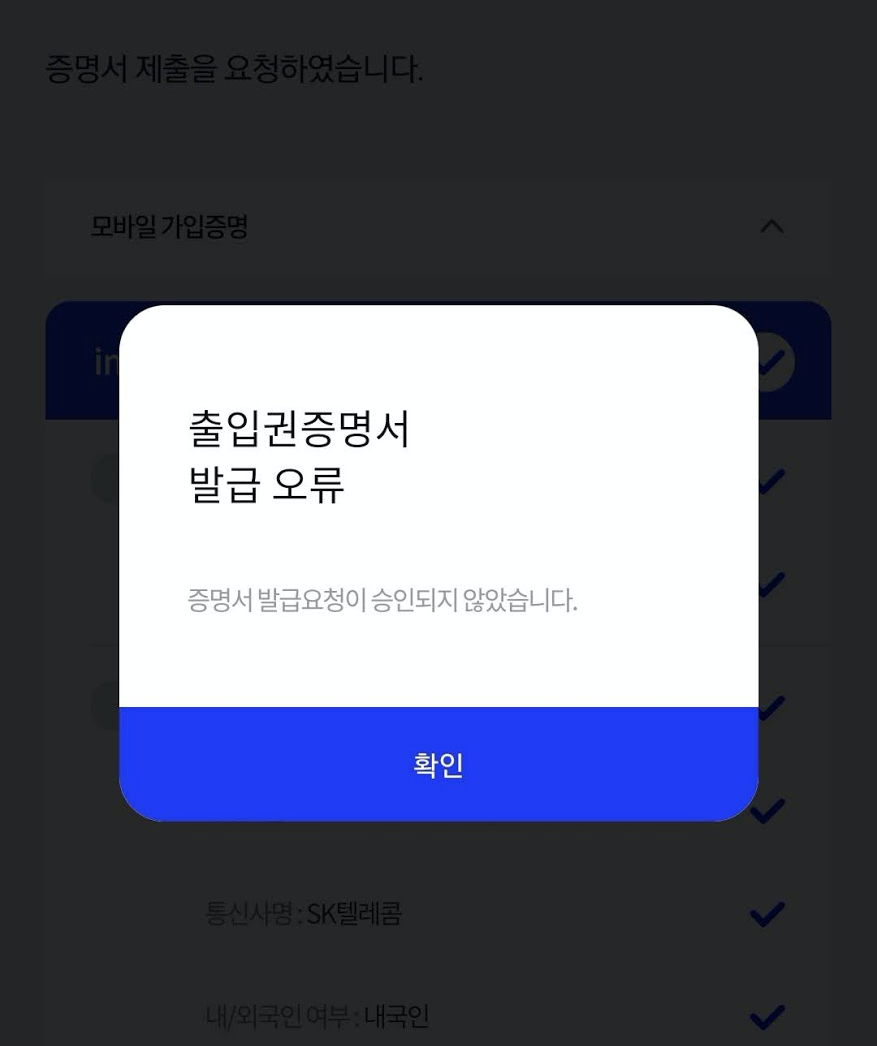
6. 출입권한 발급요청이 승인 안된 경우
사용자가 출입권한 발급이 필요한 경우 관리자에게 승인 요청 후 설치 진행한다.
7. 출입카드 사진 등록/변경 필요할 경우
관리자에게 연락하여 “ADT모바일출입카드 발급 시스템”의 Admin에서 사진 등록 요청
8. 모바일카드로 출입이 안되는 경우
 1. SK에서는 모네타 카드의 어플릿을 유심에 등록하여 모바일 인증에 활용하신 분은, 스마트폰에 유심의 카드 어플릿과 ADT모바일카드가 동시에 있으면 유심을 먼저 읽게 되므로 인증에 실패.  해결 방법은 유심에서 어플릿을 제거하거나, 관리자가 SightCude에서 아래 모네타 카드 6자리 ID를 별도로 등록하면 됩니다
 2. 안드로이드 경우 화면을 켜지 않으면 모바일카드 동작 안함
 3. iOS는 모바일카드를 실행하거나 위젯을 활성화 해야 함
 4. 스마트폰 카드케이스에 IC카드(교통카드)가 있으면 동작 안함
 5. 폴리카보네이트 소재의 스마트폰 케이스를 사용하면 NFC 수송신이 안됨
 6. 안드로이드 경우 NFC는 기본모드(LG폰에서는 읽기/쓰기 모드) 설정 되어야 함. 카드모드로 설정하면 안됨
 7. SKpay 교통카드등 USIM NFC를 사용하는 애플릿이 있으면 충돌 발생할 수 있음. 관리자에게 연락.
9. 모바일카드에 다른 사람 이름이 뜨는 경우
ADT캡스 문자인증을 본인의 SMS가 아닌 타인의 SMS링크를 전달받아 사용하면 타인의 이름으로 등록이 됨.
이경우 관리자의 지원을 받아 ADT캡스 모바일카드 발급 시스템에서 삭제 후 재등록을 진행해야 함.
모바일카드 발급 시스템에서 출입관련 삭제를 진행할 경우 출입이 불가하기 때문에 현장에서 삭제와 발급을 동시에 진행해야 함.
순서는 아래와 같다
  1. (사용자) "ADT캡스 모바일출입카드" 앱 삭제
  2. (사용자) 본인이 기존에 받은 ADT캡스(1588-6400) SMS 설치 안내 문자가 있는지 확인
      - SMS문자가 없으면 관리자에게 요청하여 재설치 문자를 다시 받아야 함
      - (관리자) ADT캡스 모바일출입발급 시스템에서 재설치문자 발송
  3. (사용자) ADT캡스 문자를 클릭하여 "ADT캡스 모바일출입카드" 앱 설치. 설치 완료 후 열기 버튼 클릭하면 안됨.
  4. (사용자) SMS문자 메시지를 클릭하여 "ADT캡스 모바일출입카드" 활성화 진행
  5. (사용자) 모바일카드키 다운로드
  6. (사용자) 카드꾸미기등 본인이 맞는 지 확인.